

Como usar Streamlink Web Player para assistir várias livestream ao mesmo tempo na mesma janela do navegador

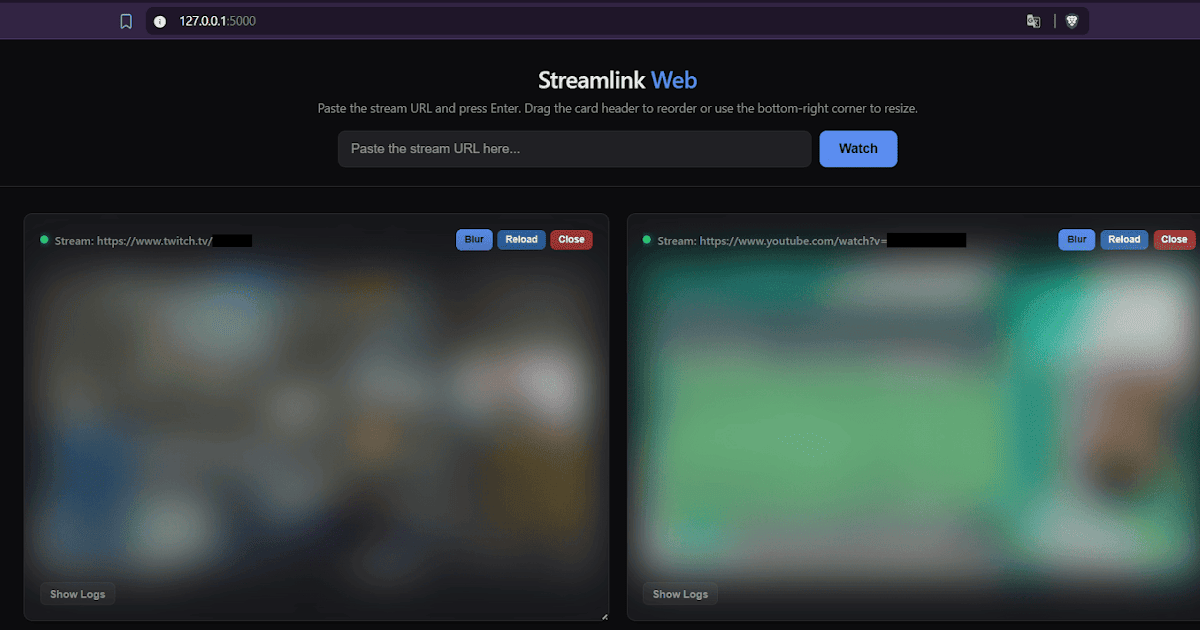
O Streamlink Web Player é uma interface web local para o Streamlink. Simples de usar, apenas cole a URL de uma transmissão (como Twitch, YouTube, entre outras) e assista no navegador via HLS sem necessidade do VLC. Reproduza várias transmissões simultaneamente em uma grade redimensionável, com organização por arrastar e soltar.
Abaixo, veja um mini tutorial prático de como configurar e utilizar essa ferramenta.
Pré-requisitos
Antes de instalar o projeto do repositório limontec/Streamlink-Web-Player, certifique-se de ter em seu sistema:
- Python instalado.
- Streamlink instalado e configurado no PATH do sistema.
- Git (opcional, para clonar o repositório).
- ffmpeg no caminho C:\ffmpeg\bin\ffmpeg.exe
Passo a Passo
1. Abra o seu terminal e clone o repositório do GitHub ou baixe-o como arquivo ZIP:
[git clone https://github.com/limontec/Streamlink-Web-Player.git
cd Streamlink-Web-Player]
2. Inicialize o ambiente Python conforme seu ambiente:
[python -m venv venv
venv\Scripts\Activate.ps1]
3. Instale as dependências:
[pip install -r requirements.txt]
4. Abra o arquivo app.py e aponte o caminho do ffmpeg:
[FFMPEG_PATH = r”C:\ffmpeg\bin\ffmpeg.exe”]
5. (Opcional) Caso use plugins que não existem oficialmente para Streamlink, coloque eles na pasta `custom_plugin/`, ao lado de `app.py` (criada automaticamente na primeira execução).
6. Execute a aplicação e abra o endereço http://localhost:5000 no seu navegador.
Como usar:
- Cole a URL do stream no campo de entrada e pressione Enter (ou clique em “Assistir”).
- O servidor inicia o streamlink direcionando a saída para o ffmpeg, que faz a transcodificação para HLS; o vídeo começa a reproduzir automaticamente assim que o primeiro segmento está pronto.
- Cada stream tem seu próprio cartão:
- Arraste o cabeçalho para reordenar os cartões.
- Arraste o canto inferior direito para redimensionar um cartão.
- “Recarregar” reinicia o player daquele stream.
- “Fechar” interrompe o stream e libera o espaço.
- “Mostrar logs” exibe um registro de eventos específico para o stream (estado da conexão, carregamento/buffering, erros).
- O ponto de status ao lado do título de cada stream indica seu estado:
- amarelo (iniciando/carregando)
- verde (reproduzindo)
- vermelho (desconectado/erro).
- Os streams abertos são salvos no navegador (localStorage) e restaurados automaticamente na próxima vez que você carregar a página.



![[NVR caseiro] Como gravar remotamente câmeras IP chinesas em PC antigo](https://som2nynetwork.com/wp-content/uploads/2026/08/lightnvr-tailscale-336x220.png)
